用途:確認品項與數量、調整或刪除,填寫送貨資訊後送出訂單。
查看購物車
點擊右上角購物車圖示進入。
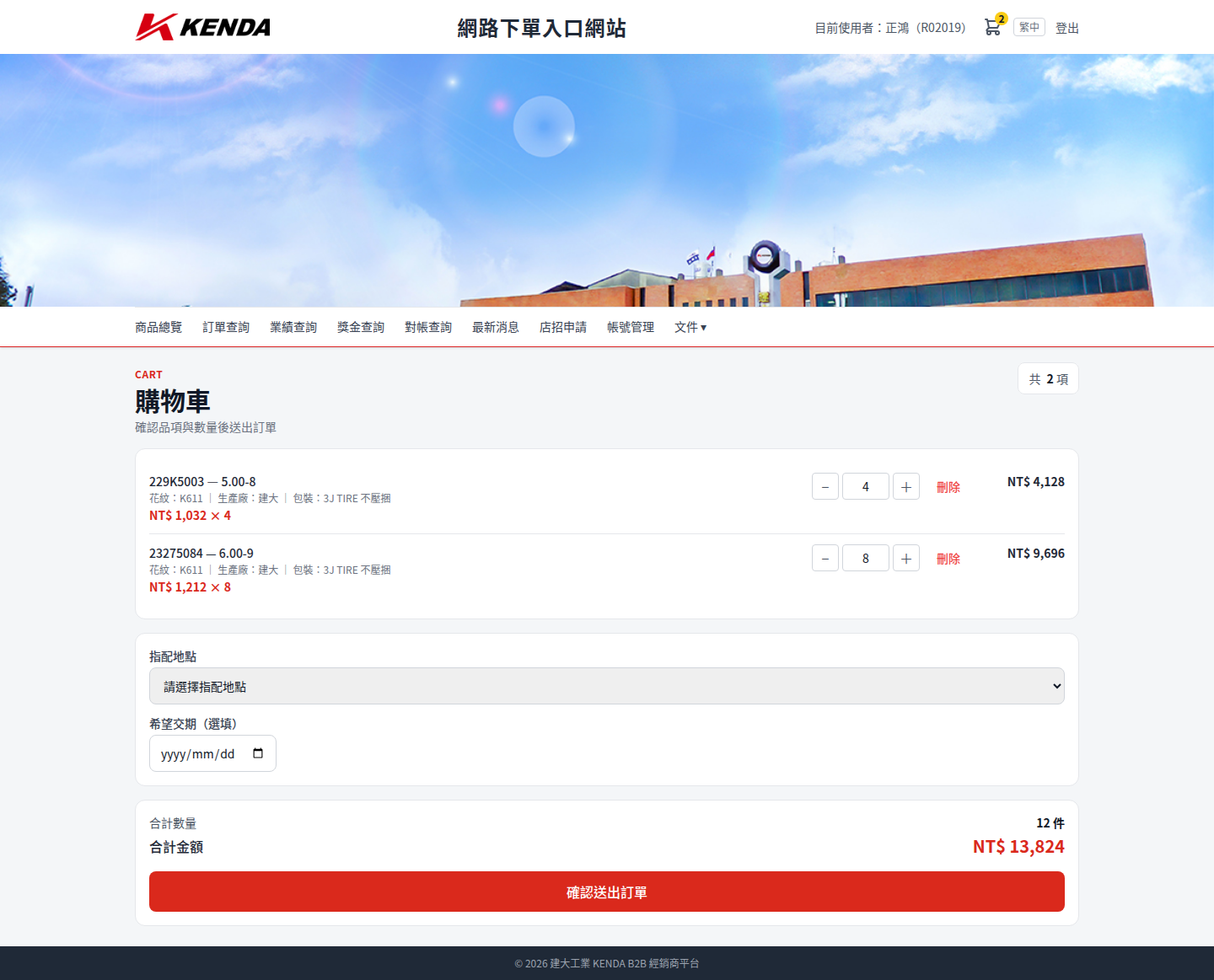
購物車顯示「共 2 項」,每項列出品號、規格、花紋、生產廠、包裝、
單價 × 數量與小計。
例:229K5003 — 5.00-8,NT$ 1,032 × 4,小計NT$ 4,128;
23275084 — 6.00-9,NT$ 1,212 × 8,小計NT$ 9,696。
修改數量
點擊品項的「−」或「+」調整數量,小計即時重算。
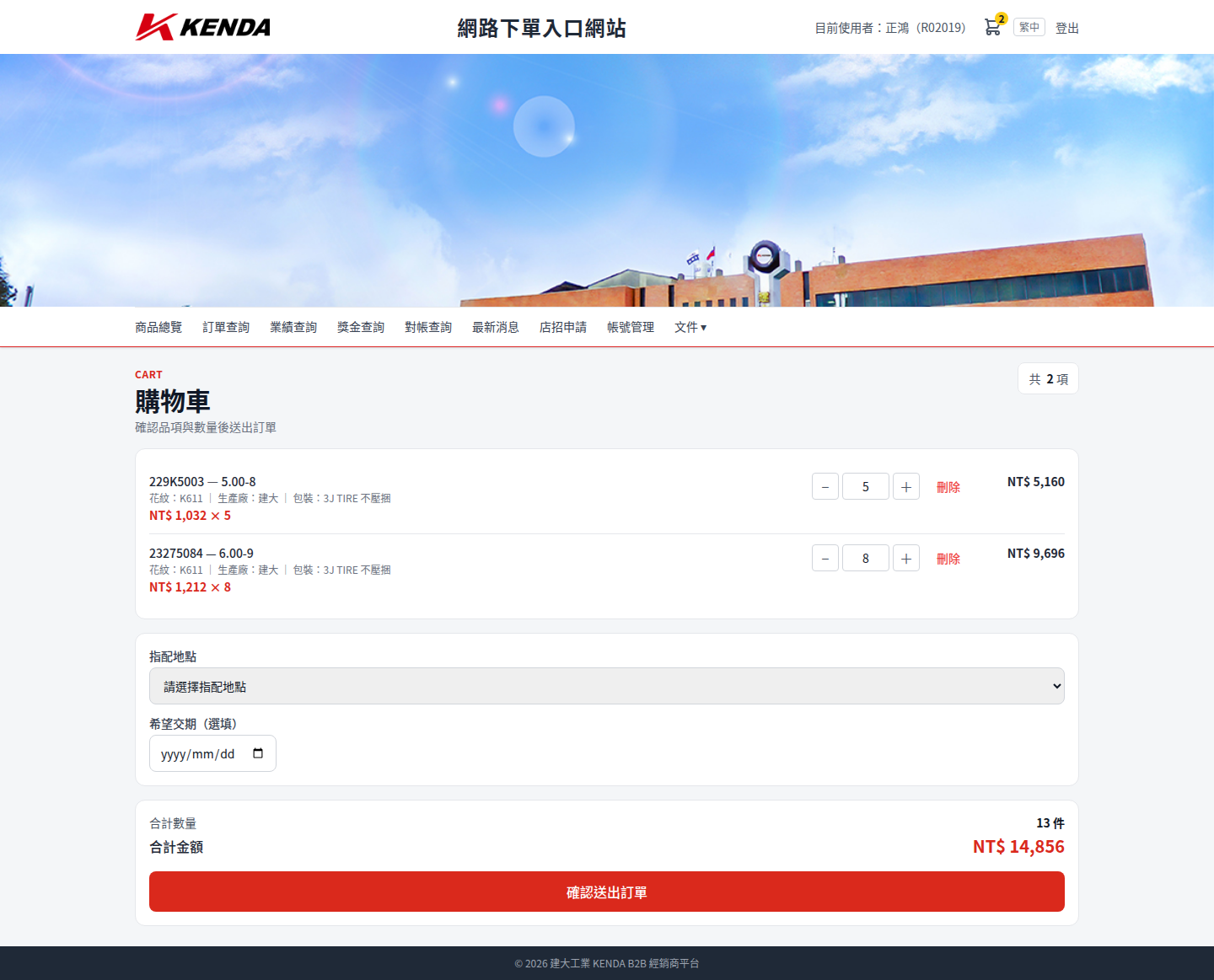
第一項數量由
4調整為5,小計同步更新。
刪除品項
點擊該品項的「刪除」。
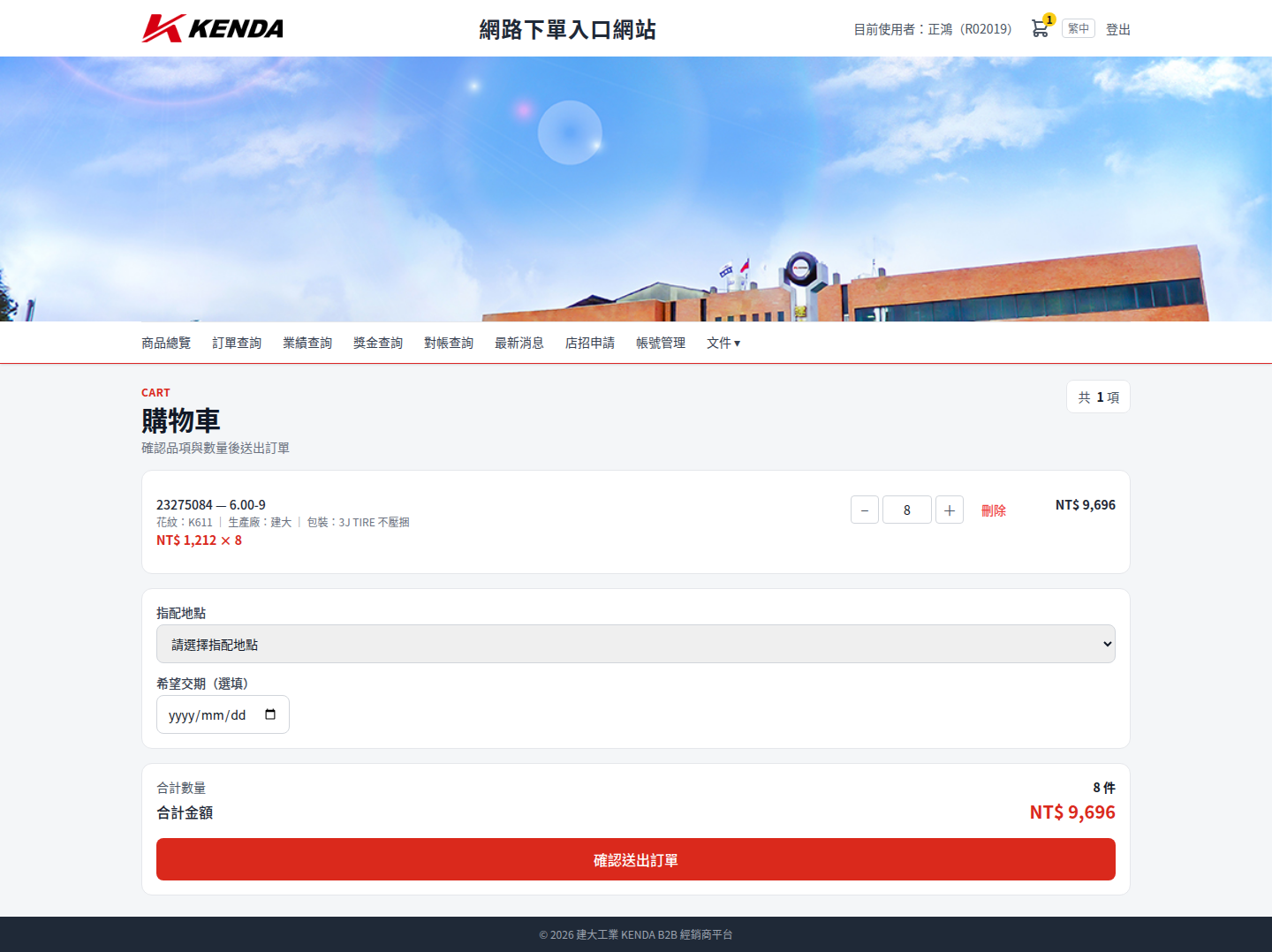
刪除一項後,購物車由「共 2 項」變為「共 1 項」。
填寫送貨資訊
捲動至購物車頁下方,填寫結帳資訊。
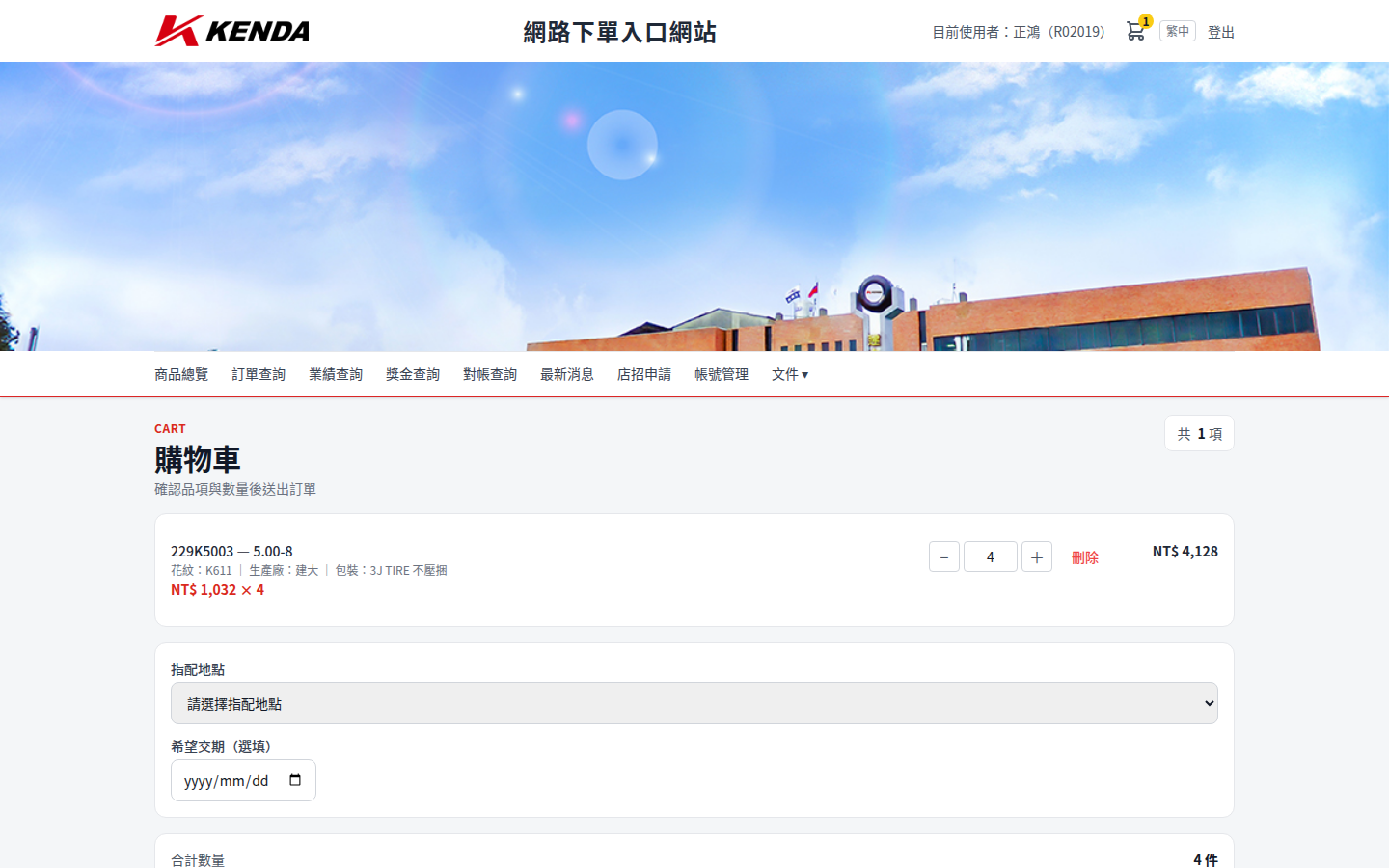
結帳區包含「指配地點」(下拉選單)、「希望交期(選填)」,
以及右側的合計數量與合計金額。
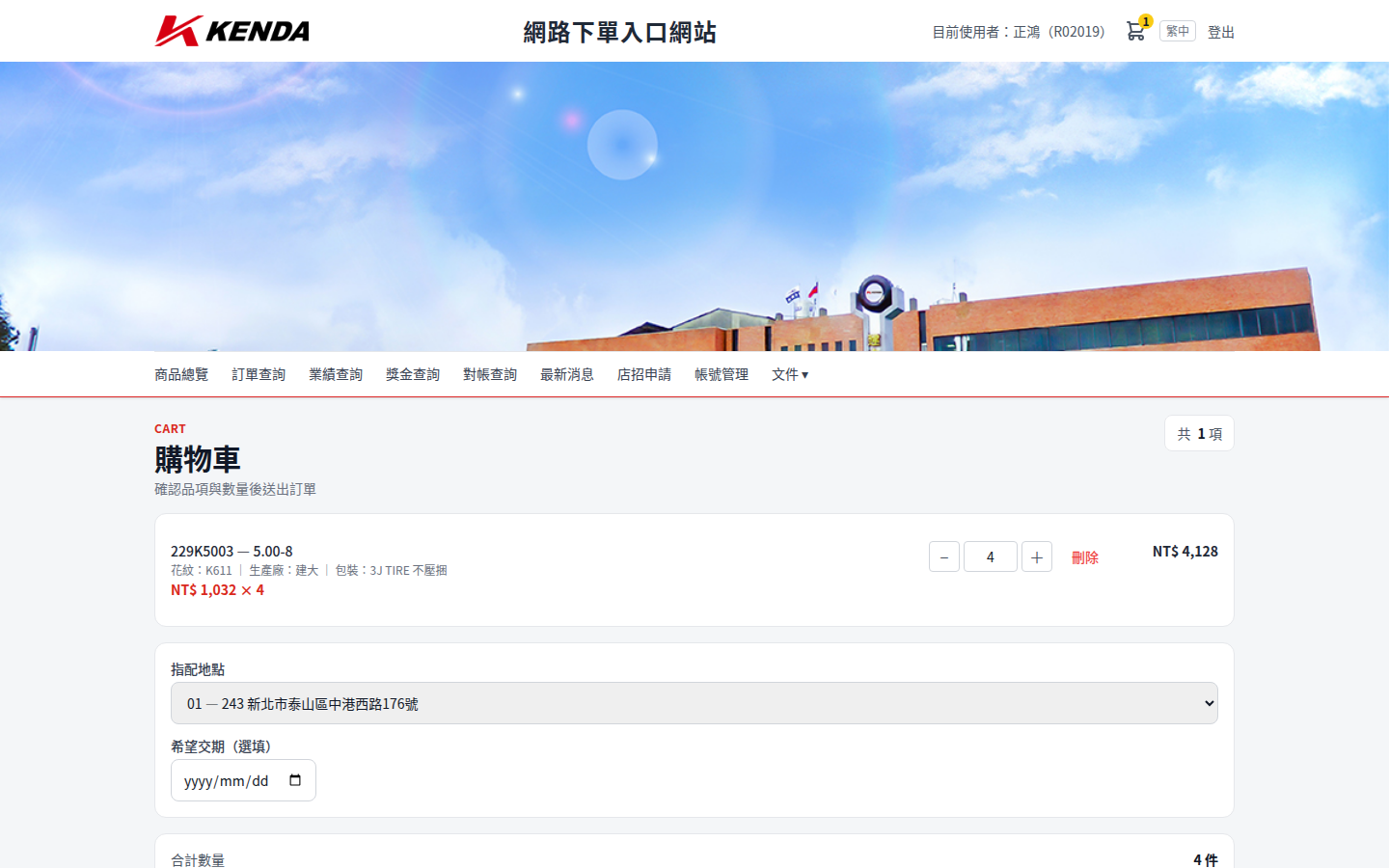
選擇指配地點,例:
01 — 243 新北市泰山區中港西路176號。
合計顯示「8 件 / NT$ 9,696」。注意:希望交期留空時,系統預設為當月最後一日。
送出訂單
確認無誤後點擊「確認送出訂單」。
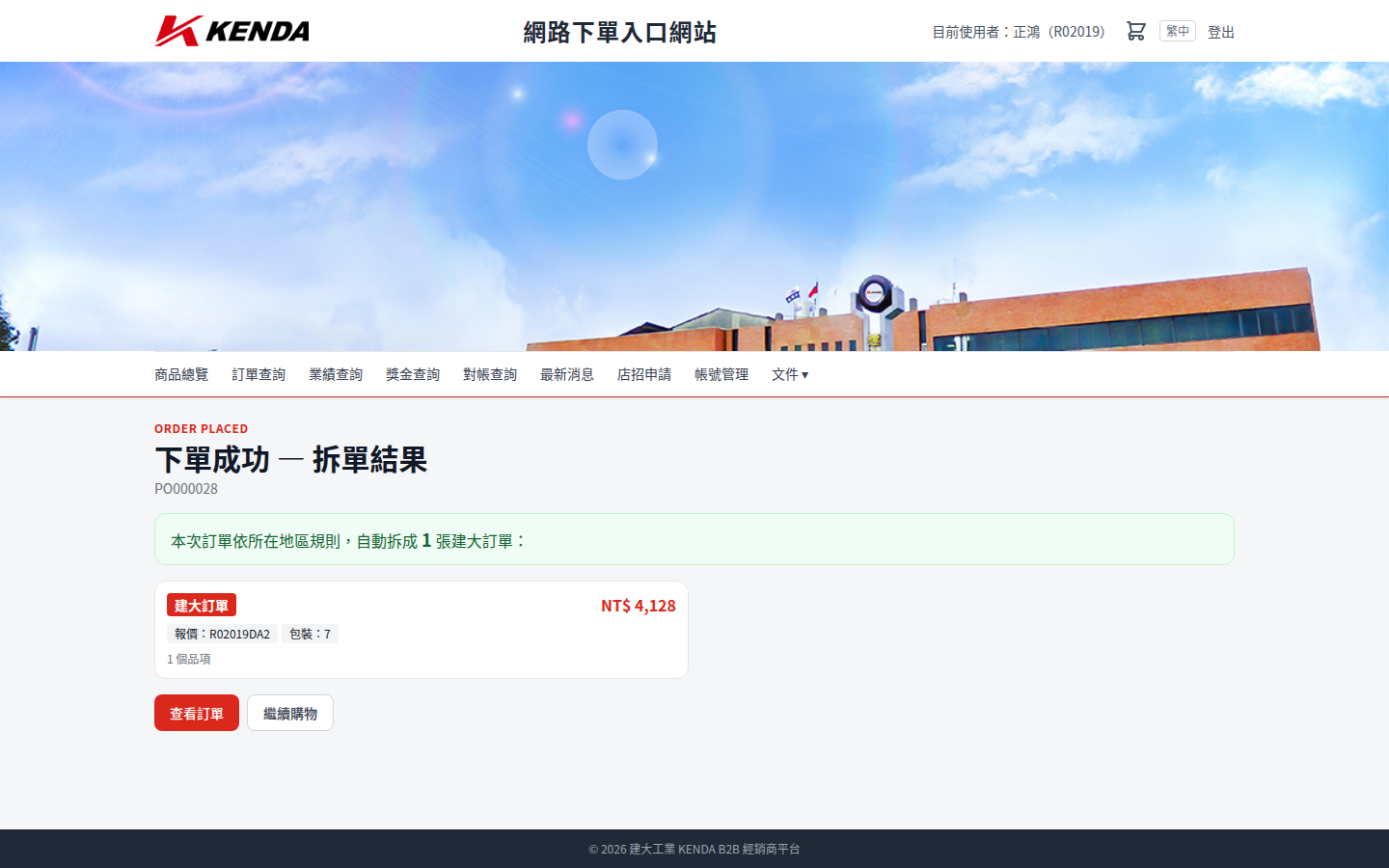
送出成功後顯示「下單成功 — 拆單結果」與平台訂單編號
PO000028:
「本次訂單依所在地區規則,自動拆成 1 張建大訂單」,
該張金額NT$ 4,128、報價R02019DA2、包裝7、1 個品項。
可點「查看訂單」進入詳情,或「繼續購物」。關於自動拆單:系統會依報價用途/報價單號與包裝代號,
自動將購物車拆成多張建大訂單。拆單結果會如上圖列出,
每張訂單各自獨立進入建大 ERP 流程。⚠️ 購物車僅保存於當次瀏覽:在平台內切換頁面資料會保留,
但重新整理(F5)或關閉分頁後購物車會清空,請確認後再送出。
本課程沒有啟用評論功能。